ArtCraft : le studio IA open source, et comment le télécharger
Avec ArtCraft, tu ne joues pas au tirage au sort. Tu gardes la main sur ce que tu crées, du début à la fin.
On voit ce que c’est, à qui il sert, et comment télécharger le bon fichier sans te tromper.
ArtCraft, un studio IA qui te laisse les commandes
Tu crois qu’un outil d’IA sert juste à taper une phrase et récupérer une image ? Pas avec ArtCraft, un studio IA open source qui te laisse les commandes. Ici, on compose d’abord : tu places des images, des décors, des personnages et des objets. Ensuite, l’IA s’occupe du rendu.
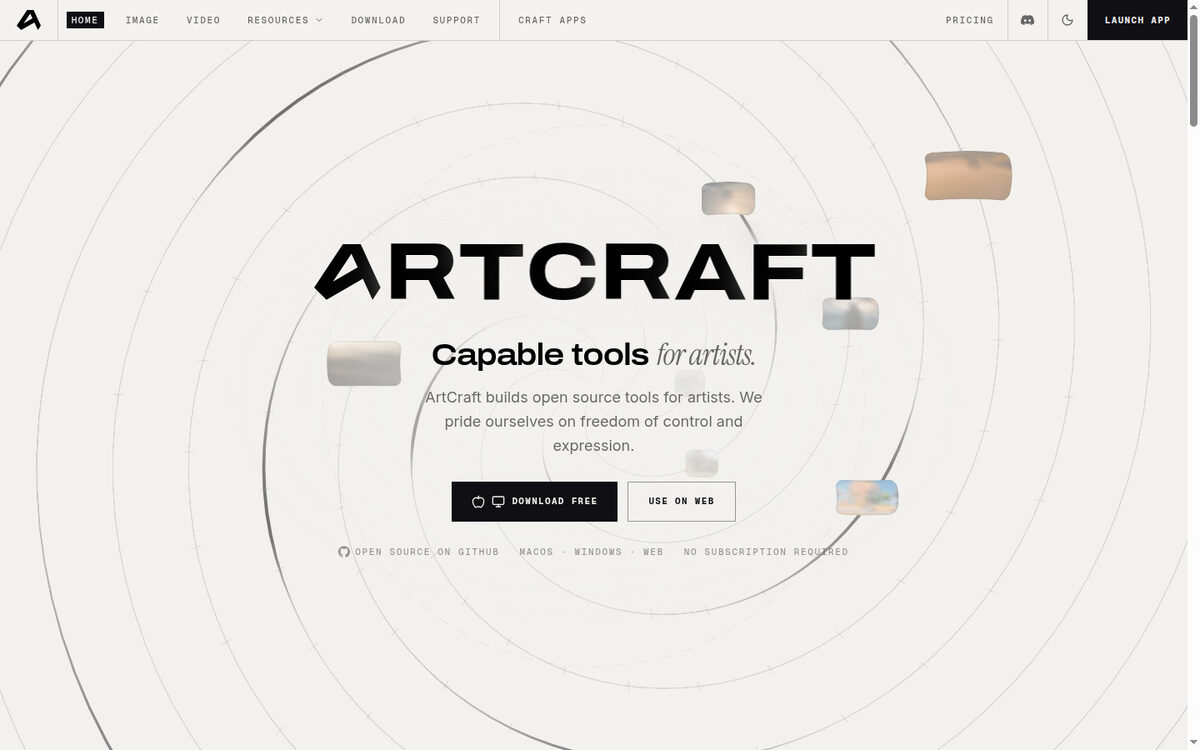
ArtCraft réunit des outils de création d’images et de vidéos dans un studio open source. Le code est accessible : tu peux le lire, le modifier ou bâtir ta propre version. Le projet vise les artistes qui veulent garder la main.
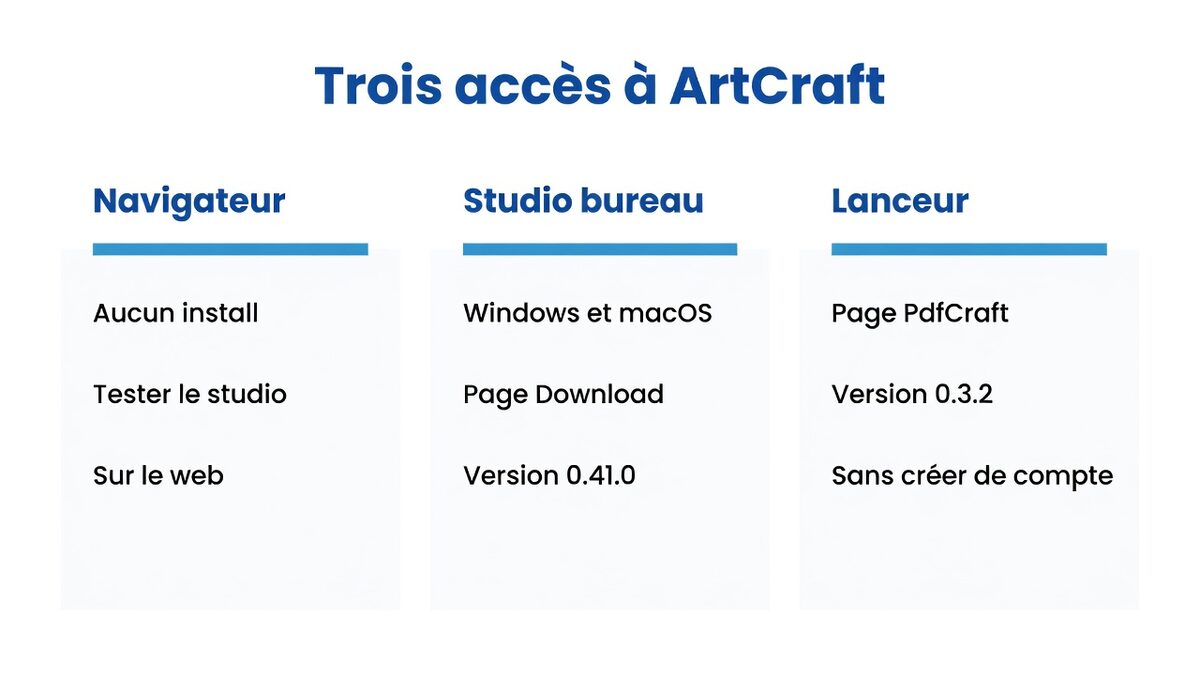
Le studio existe sous trois formes :
- Dans le navigateur : tu ouvres le studio depuis le Web, sans rien installer.
- Sur ordinateur : tu télécharges une application pour Windows ou macOS.
- Avec le lanceur ArtCraft : tu installes les Crafting Apps depuis un seul endroit. Ce lanceur sert aux applications créatives de la famille ArtCraft, pas au studio IA lui-même.
Le studio propose notamment des outils pour :
- Créer un lieu à partir d’une image, y placer des acteurs virtuels et garder un décor cohérent d’un plan à l’autre.
- Composer une scène en 3D, avec images, arrière-plans, éléments au premier plan et accessoires.
- Assembler des calques en 2D, avec détourage, images et outils de dessin simples.
Les trois façons d’utiliser ArtCraft
Le bon choix dépend surtout de ce que tu veux faire maintenant. Pour tester vite, le navigateur suffit. Pour travailler tous les jours, l’application de bureau est plus solide. Le lanceur, lui, sert à installer les applications créatives séparées.
| Critère | Studio dans le navigateur | Studio ArtCraft sur ordinateur | ArtCraft Launcher |
|---|---|---|---|
| Ce que tu fais | Tu génères, modifies et composes dans un onglet | Création d’images, montage sur canvas et composition de scènes 3D | Tu installes PdfCraft et les autres Crafting Apps depuis un point central |
| Installation | Aucune | Installateur à télécharger | Un seul lanceur |
| Système indiqué | Navigateur Web | Windows 10 64 bits ou plus récent, macOS 12 ou plus récent | Les plateformes proposées par chaque application |
| Pour quel usage | Tester le studio ou créer vite depuis n’importe quel ordinateur compatible | Travailler en local avec une vraie application de bureau | Gérer plusieurs outils créatifs et leurs mises à jour |
Comment télécharger le studio ArtCraft
La page de téléchargement concerne le studio pour ordinateur. Tu as deux versions : une pour Windows, une universelle pour macOS. C’est gratuit. La version affichée est la 0.41.0.
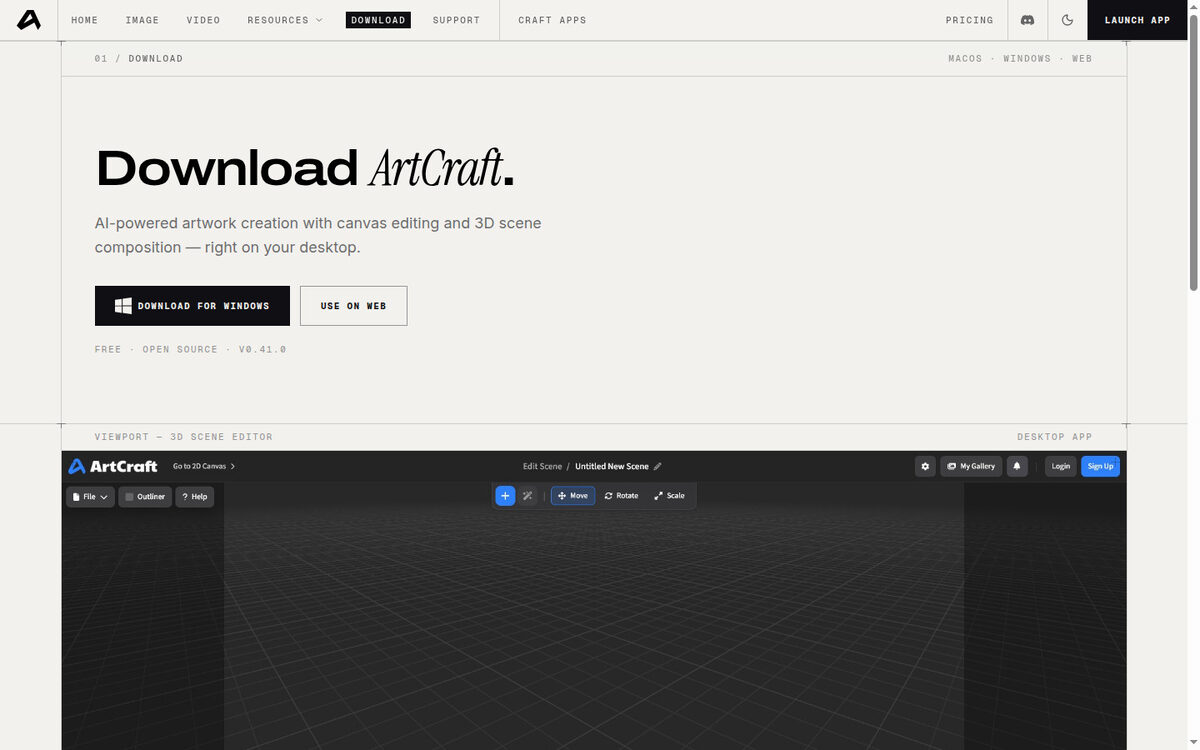
- Windows : Windows 10 en 64 bits ou plus récent, 8 Go de mémoire vive recommandés et 2 Go d’espace libre.
- macOS : macOS 12.0 ou plus récent, 8 Go de mémoire vive recommandés et 2 Go d’espace libre.
Deux étapes pour installer le studio
Télécharge l’installateur adapté à ton ordinateur.
Tu évites ainsi de récupérer un fichier prévu pour un autre système.
Installe ArtCraft, puis crée un compte gratuit ou connecte-toi.
Cette étape ouvre l’accès au studio installé.
Pas besoin d’être ingénieur pour s’y retrouver : tu choisis ton système, tu installes, tu te connectes. Le vrai piège, c’est de télécharger le mauvais produit, parce que le studio et le lanceur des Crafting Apps ne jouent pas le même rôle.
Comment télécharger le lanceur ArtCraft
Le meilleur moyen de télécharger le lanceur ArtCraft, c’est la page PdfCraft du site : getartcraft.com/apps/pdfcraft.
Sur cette page, le bouton s’appelle Download launcher. C’est l’ArtCraft Launcher, fichier en version 0.3.2. Cette voie permet d’utiliser le lanceur sans créer de compte.
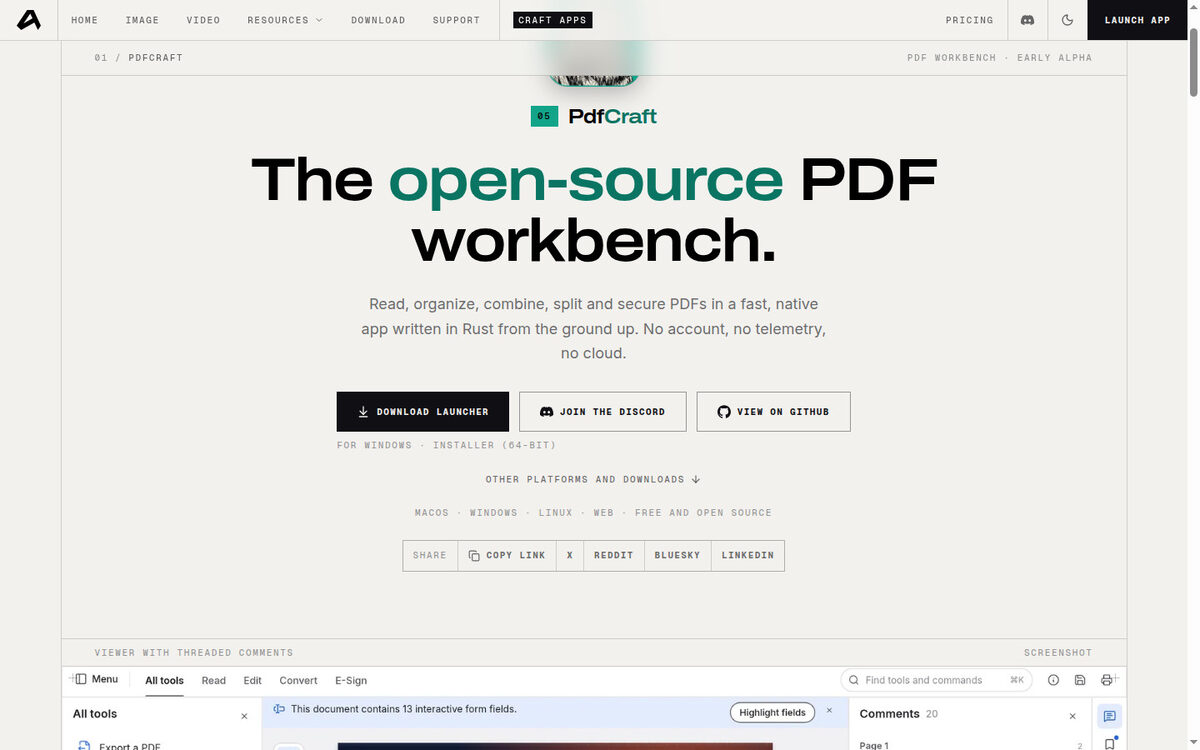
- Un seul lanceur installe les Crafting Apps et récupère leurs mises à jour.
- Pas de compte à créer pour passer par cette page.
- Le lanceur ne remplace pas le studio IA. Si tu veux seulement composer des images et des vidéos, reste sur le téléchargement du studio.
Si tu veux seulement le studio IA, reviens à getartcraft.com/download. Le lanceur n’est pas nécessaire.
Un projet open source, sans abonnement obligatoire
ArtCraft est un projet open source. Le code est sur GitHub : tu peux le lire, le copier et t’en servir pour construire le tien. Et bonne nouvelle : pas d’abonnement obligatoire.
La famille compte treize applications, dont :
- PhotoCraft pour l’image
- VectorCraft pour le dessin vectoriel
- FilmCraft pour la vidéo
- PdfCraft pour les PDF
- DesignCraft pour la mise en page
- GridCraft pour les tableurs
Chaque application a sa propre page, mais tu peux les installer depuis un seul endroit avec le lanceur.
Ce qu’il faut vérifier avant de cliquer
Regarde d’abord le nom affiché sur la page. Si tu lis Download ArtCraft, tu es sur le téléchargement du studio IA pour Windows ou macOS. Pour le lanceur, pars de la page PdfCraft.
Deux points à vérifier :
- L’espace libre : prévois 2 Go disponibles sur le disque.
- Le produit visé : le studio IA se télécharge sur la page Download. Le lanceur se prend sur la page PdfCraft.
Avant de cliquer, vérifie ces deux points
- Le nom affiché sur la page : Download ArtCraft pour le studio, page PdfCraft pour le lanceur.
- L’espace libre : 2 Go disponibles sur le disque.
- Le produit visé : page Download pour le studio IA, page PdfCraft pour le lanceur.
Tu hésites encore ? Compare ton usage avec le tableau de la section « Les trois façons d’utiliser ArtCraft ». Tu verras vite laquelle te correspond.
ArtCraft ne demande pas de tout maîtriser avant de commencer. Tu crois qu’il faut être expert pour ouvrir l’outil ? Que dalle. Teste d’abord le studio dans ton navigateur, sans rien installer, puis passe à l’application de bureau quand tu sais ce que tu veux créer.